

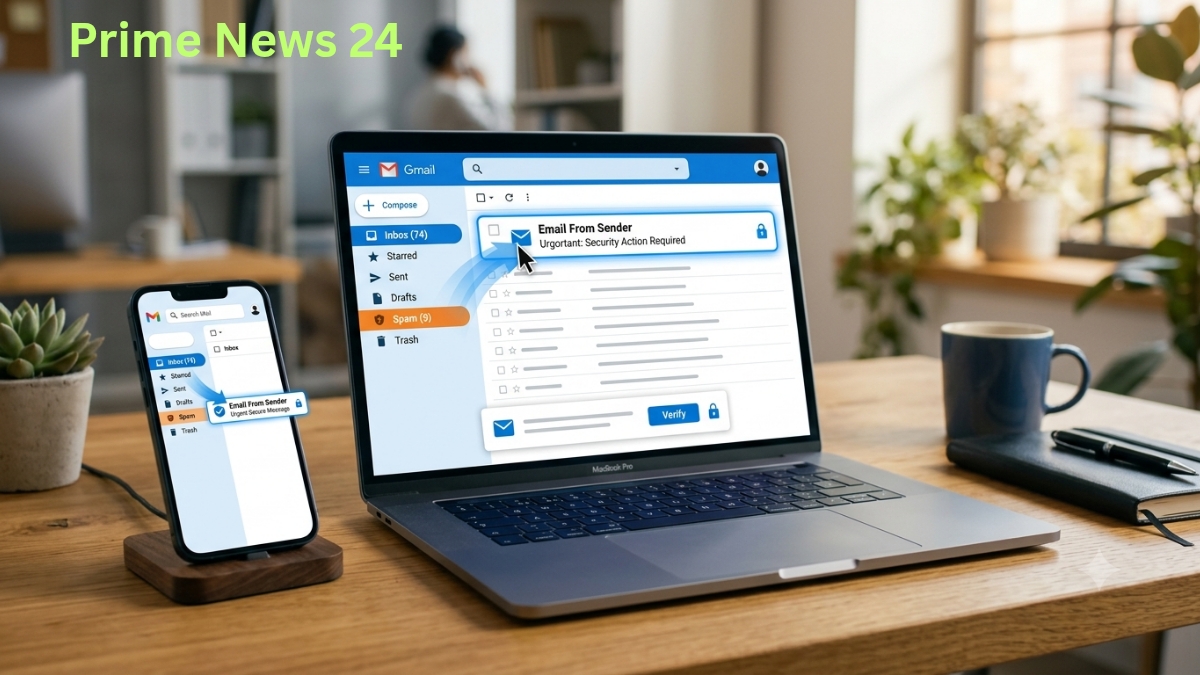
Gmail Tips: अगर आपके जरूरी ईमेल बार-बार Spam फोल्डर में चले जाते हैं, तो Gmail की इस आसान सेटिंग से उन्हें हमेशा सीधे Inbox में प्राप्त करें। जानें Spam से ईमेल वापस लाने और मोबाइल पर Not Spam करने का आसान तरीका।
Gmail Tips: इस सेटिंग के बाद कोई भी जरूरी ईमेल Spam में नहीं जाएगा
आज के समय में Gmail केवल एक ईमेल सेवा नहीं, बल्कि हमारी डिजिटल जिंदगी का अहम हिस्सा बन चुका है। बैंकिंग अलर्ट, नौकरी से जुड़े संदेश, ऑनलाइन शॉपिंग की जानकारी, सरकारी नोटिस और ऑफिस के महत्वपूर्ण ईमेल—लगभग हर जरूरी सूचना Gmail पर ही मिलती है।
हालांकि कई बार ऐसा होता है कि महत्वपूर्ण ईमेल भी Gmail के Spam फोल्डर में चले जाते हैं। अगर समय पर इन संदेशों पर नजर नहीं पड़ती, तो जरूरी जानकारी छूट सकती है। अच्छी बात यह है कि Gmail में ऐसी सुविधा मौजूद है, जिसकी मदद से आप किसी खास ईमेल एड्रेस से आने वाले संदेशों को हमेशा सीधे Inbox में प्राप्त कर सकते हैं।
Gmail में Email Filter बनाकर Spam से बचाएं
अगर किसी खास व्यक्ति, कंपनी या बैंक के ईमेल बार-बार Spam में जा रहे हैं, तो Gmail का Filter फीचर आपकी मदद कर सकता है।
- कंप्यूटर पर Filter बनाने का तरीका
- Gmail को वेब ब्राउज़र में खोलें।
- ऊपर मौजूद सर्च बार के दाईं ओर दिए गए Show search options आइकन पर क्लिक करें।
- From वाले बॉक्स में उस ईमेल एड्रेस को लिखें, जिसके संदेश हमेशा Inbox में चाहिए।
- अब Create filter विकल्प चुनें।
- यहां Never send it to Spam के सामने टिक लगाएं।
- आखिर में दोबारा Create filter पर क्लिक करें।
इसके बाद उस ईमेल एड्रेस से आने वाले संदेश सीधे Inbox में पहुंचेंगे और Spam में जाने की संभावना काफी कम हो जाएगी।
अगर कोई जरूरी Email पहले से Spam में चला गया हो तो क्या करें?
अगर आपका कोई महत्वपूर्ण संदेश पहले ही Spam फोल्डर में पहुंच चुका है, तो उसे आसानी से वापस Inbox में लाया जा सकता है।
- कंप्यूटर पर तरीका
- Gmail खोलें।
- बाईं ओर More पर क्लिक करें।
- Spam फोल्डर खोलें।
- जिस ईमेल की जरूरत है, उसे ओपन करें।
- ऊपर दिखाई देने वाले Not spam बटन पर क्लिक करें।
इसके बाद Gmail उस ईमेल एड्रेस को सुरक्षित मानने लगेगा और भविष्य में उसके संदेश Spam में भेजने की संभावना कम हो जाएगी।
मोबाइल ऐप में कैसे करें?
अधिकांश लोग Gmail का इस्तेमाल स्मार्टफोन पर करते हैं। फिलहाल Android और iPhone के Gmail ऐप में Filter बनाने का विकल्प उपलब्ध नहीं है, लेकिन Spam में गए ईमेल को सही कैटेगरी में वापस भेजा जा सकता है।
इसके लिए:
- Gmail ऐप खोलें।
- Spam फोल्डर में जाएं।
- संबंधित ईमेल खोलें।
- ऊपर दिए गए तीन डॉट्स पर टैप करें।
- Report not spam या Not spam विकल्प चुनें।
इसके बाद Gmail भविष्य में ऐसे ईमेल को बेहतर तरीके से पहचानने की कोशिश करेगा।

Spam में Email जाने के सामान्य कारण
कई बार जरूरी ईमेल भी कुछ कारणों से Spam में पहुंच सकते हैं।
- ईमेल एड्रेस पहली बार संपर्क में आया हो।
- भेजने वाले की डोमेन प्रतिष्ठा कमजोर हो।
- ईमेल में अधिक लिंक या प्रमोशनल कंटेंट हो।
- Gmail को संदेश संदिग्ध लगे।
- यूजर ने पहले ऐसे ईमेल को Spam मार्क किया हो।
- जरूरी Email कभी मिस न हों, इसके लिए अपनाएं ये टिप्स
- बैंक, ऑफिस और सरकारी ईमेल एड्रेस को Contacts में सेव रखें।
- समय-समय पर Spam फोल्डर जरूर चेक करें।
- भरोसेमंद ईमेल को Not Spam मार्क करें।
- महत्वपूर्ण कंपनियों के लिए Gmail Filter का इस्तेमाल करें।
- Inbox और Spam दोनों पर समय-समय पर नजर रखें।
निष्कर्ष
Gmail की स्मार्ट सुरक्षा कई बार अनचाहे ईमेल को रोकने में मदद करती है, लेकिन कुछ मामलों में जरूरी संदेश भी Spam में पहुंच जाते हैं। ऐसे में Filter बनाना और Not Spam विकल्प का उपयोग करना सबसे आसान और प्रभावी तरीका है। इन छोटी-छोटी सेटिंग्स की मदद से आप अपने महत्वपूर्ण ईमेल समय पर प्राप्त कर सकते हैं और किसी भी जरूरी सूचना को मिस होने से बचा सकते हैं।

M. S. Siddiqui Prime News 24 के संपादक और मनोरंजन विषयों के लेखक हैं। वे बॉलीवुड, फिल्मों और एंटरटेनमेंट जगत से जुड़ी खबरों को सरल, रोचक और तथ्यपरक तरीके से प्रस्तुत करते हैं। उनका उद्देश्य पाठकों को बिना अनावश्यक जटिलता के भरोसेमंद और उपयोगी जानकारी उपलब्ध कराना है।